Suivre les résultats d'une campagne WhatsApp
Ce que vous aurez : Vous savez lire combien de clients ont reçu, lu et répondu à votre campagne, et combien de commandes elle a amenées.
Vous voyez quelles campagnes rapportent des commandes et vous arrêtez de payer pour celles qui ne rapportent rien.
Avant de commencer
- Leçon « Créer, tester et programmer une campagne WhatsApp »
- Une campagne déjà envoyée
Connecté à Genuka, cette liste coche ce que votre compte a déjà.
La vidéo
Pourquoi c'est utile
Une campagne coûte des crédits ; elle doit rapporter des clients et des commandes. Genuka suit chaque message jusqu'au téléphone du client, compte les réponses, et relie à la campagne les commandes passées dans la semaine qui suit. Vous savez ainsi quelles campagnes refaire et lesquelles abandonner.
Résumé
Ouvrez la campagne dans Menu › Communication › Marketing › Campagnes. Les indicateurs en haut de page se mettent à jour en direct pendant l'envoi. Le tableau des destinataires dit, client par client, où en est le message et pourquoi il a échoué. Les commandes passées dans les 7 jours suivant l'envoi sont attribuées à la campagne.
Prérequis
- Accès au menu Marketing (permission
marketing.*). - Une campagne lancée.
Étapes
-
Ouvrez Menu › Communication › Marketing › Campagnes. En haut de la liste : Campagnes totales, Messages envoyés et Taux de livraison, toutes campagnes confondues.
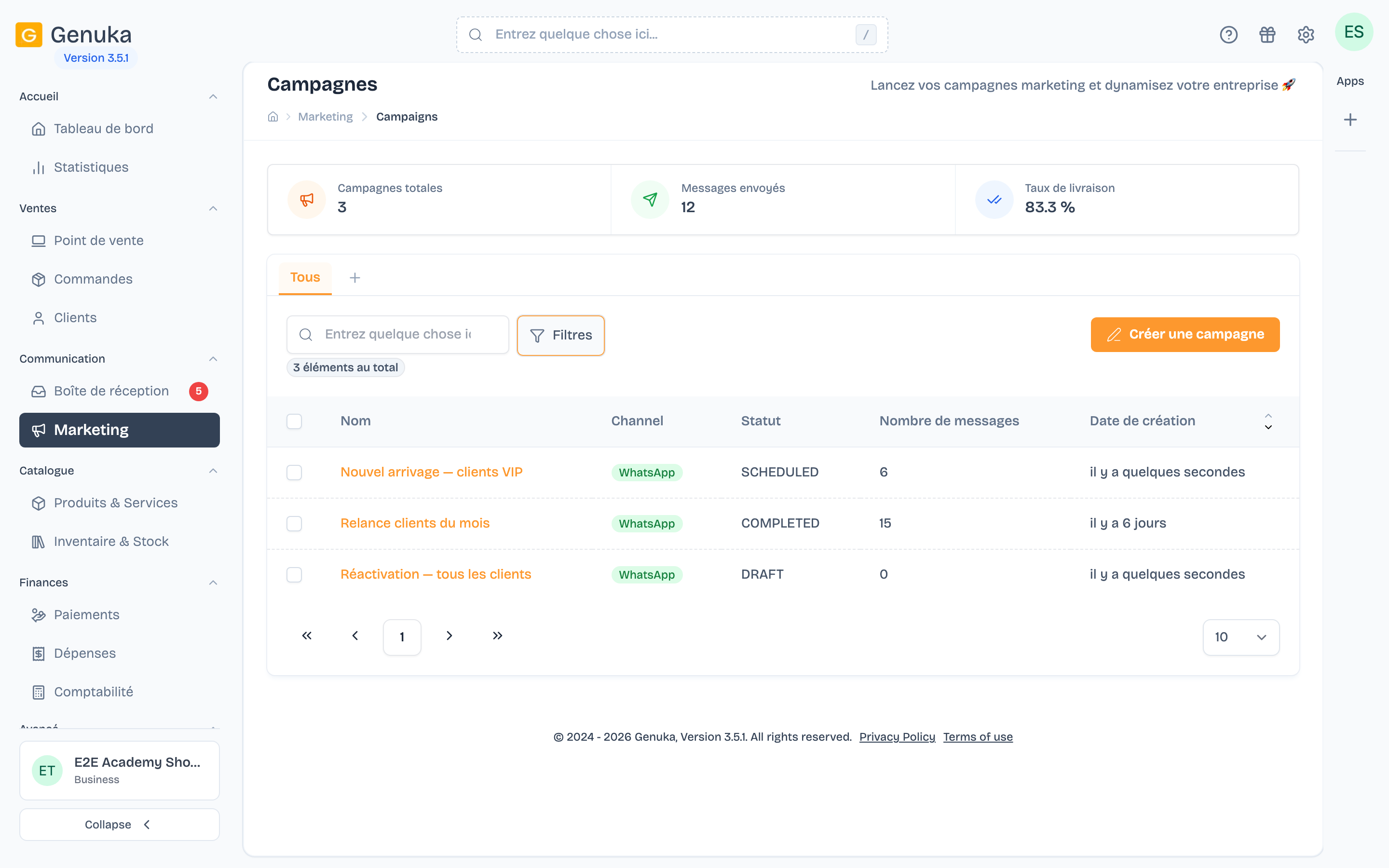 Vos campagnes en un coup d'œil
-
Cliquez sur une campagne. Lisez les indicateurs (voir le tableau plus bas).
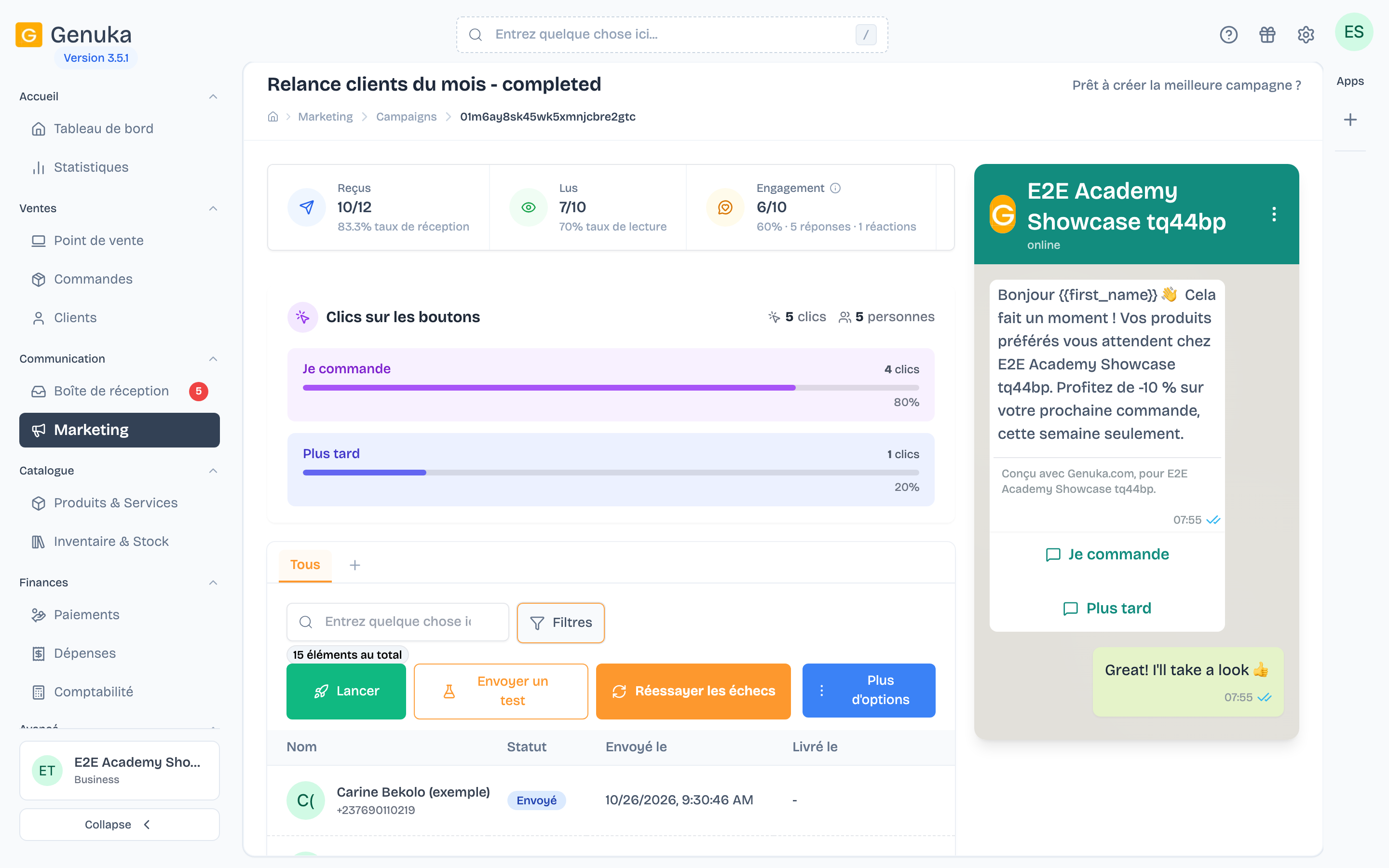 Reçus, lus, échoués, commandes
-
Si le modèle a des boutons de réponse rapide, le bloc Clics sur les boutons compte les clics et les personnes. Cliquez sur un bouton pour ne garder dans le tableau que les clients qui l'ont touché.
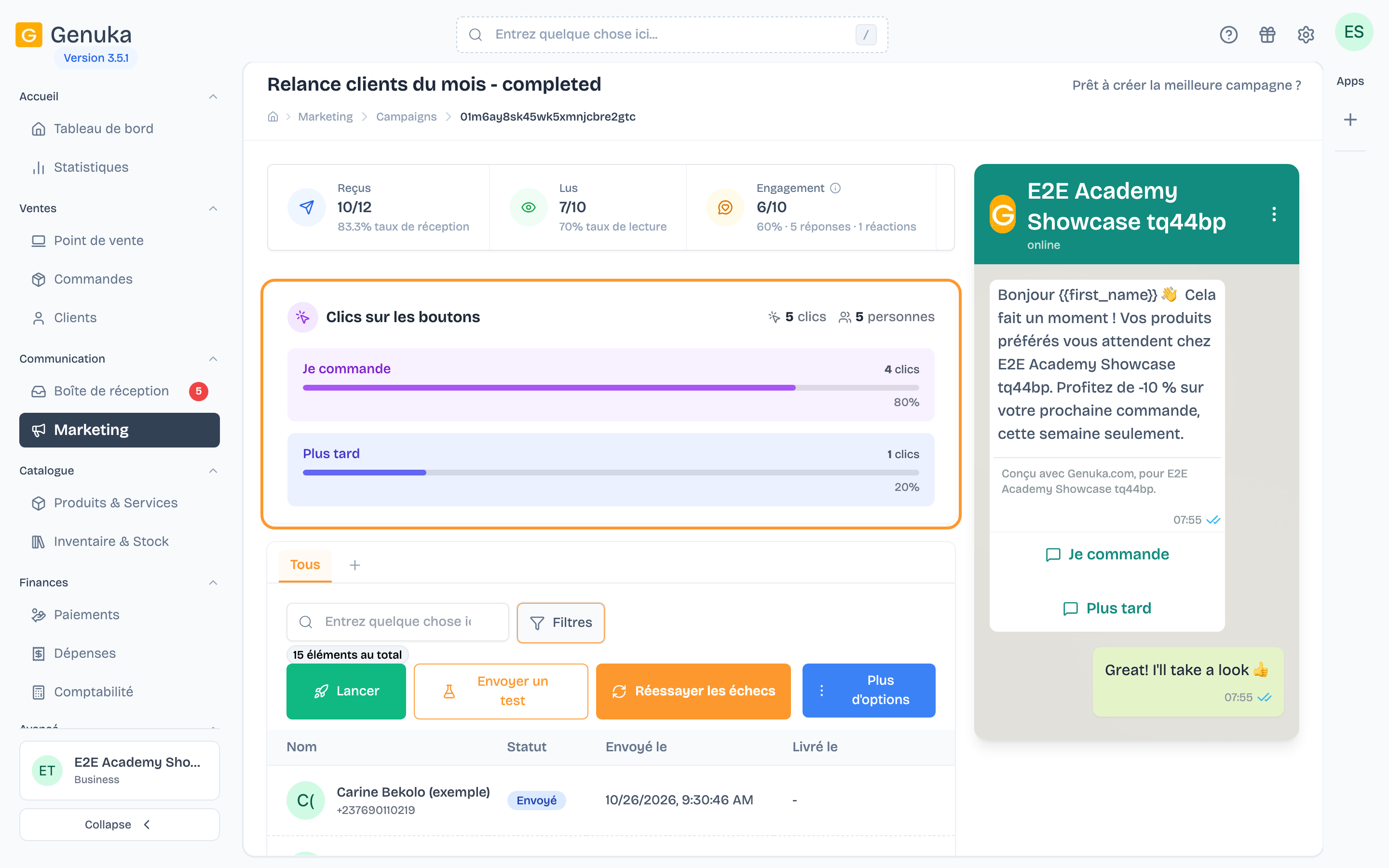 Qui a cliqué sur vos boutons
-
Descendez au tableau des destinataires (colonnes Nom, Statut, Envoyé le, Livré le, Lu le). Les filtres permettent de garder un Statut précis ou les Clients ayant commandé. Un badge marque chaque « Client ayant commandé suite à ce message ».
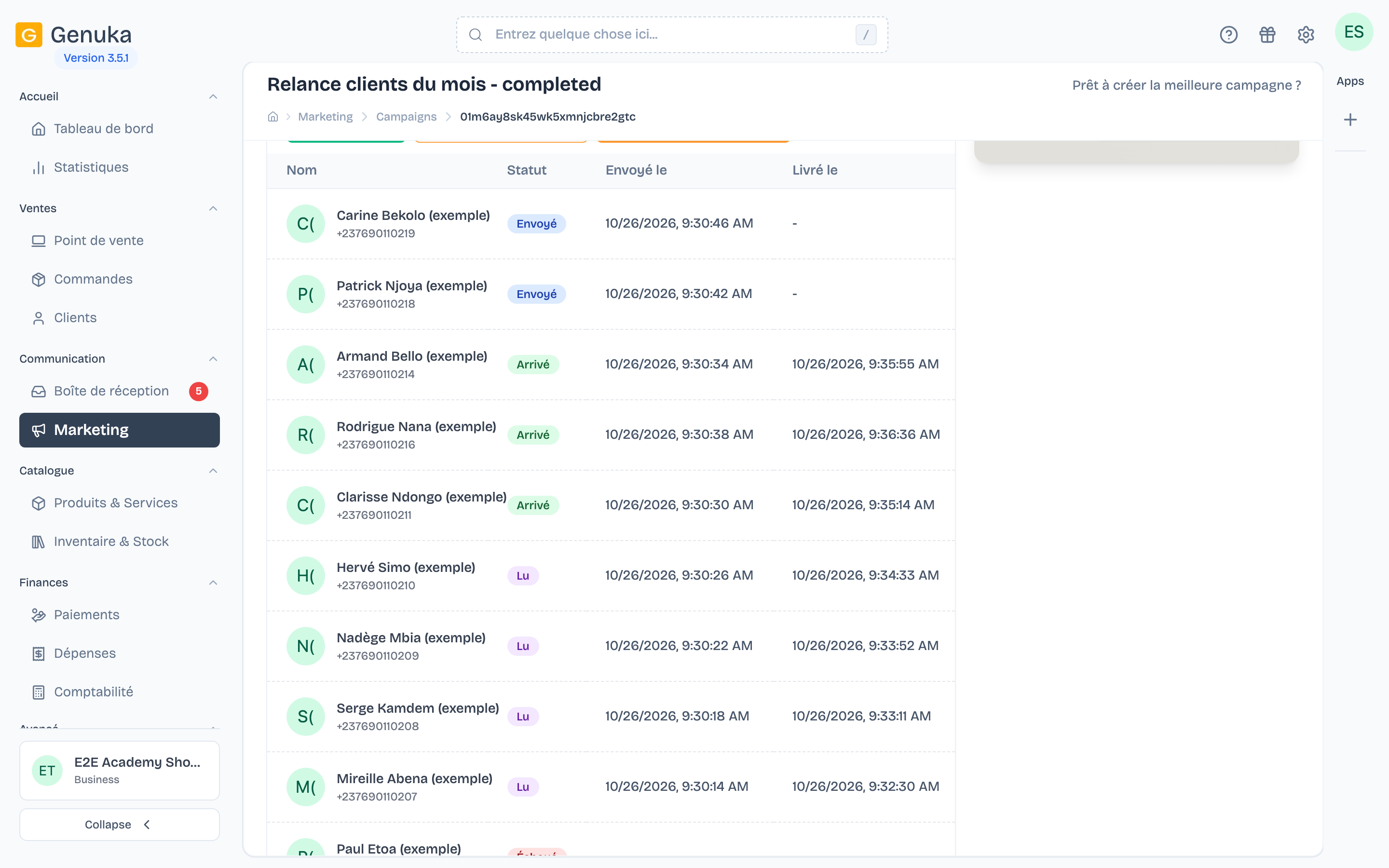 Le détail par destinataire
-
Cliquez sur un destinataire pour ouvrir Détails du client : la chronologie d'activité (envoi, réception, lecture, clics), la conversation, et, en cas d'échec, la raison en clair.
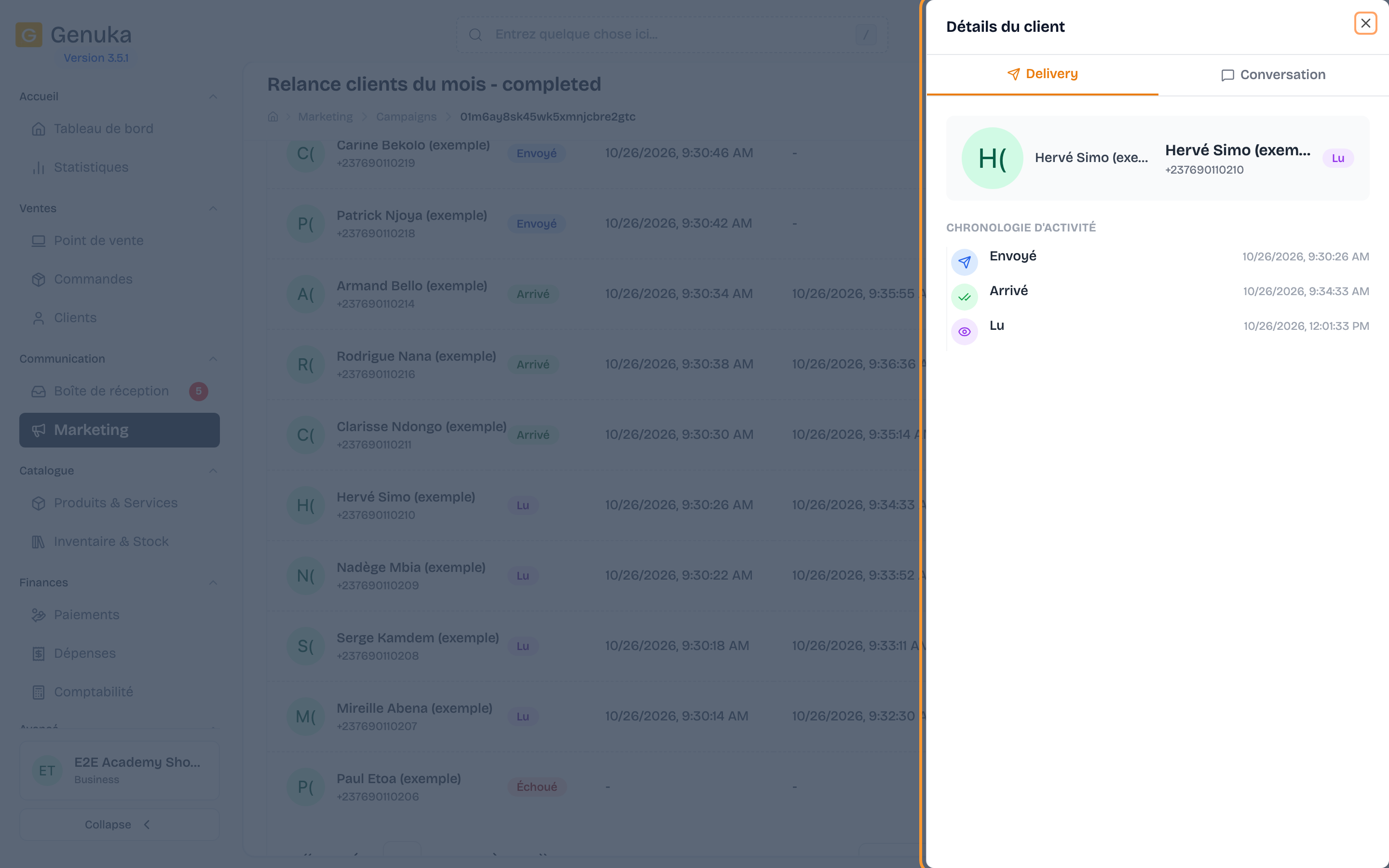 L'historique d'un client
-
Pour exporter la liste des destinataires, utilisez le bouton d'export du tableau.
Les indicateurs d'une campagne
| Indicateur | Ce qu'il compte |
|---|---|
| Reçus | Messages arrivés sur le téléphone, sur les messages envoyés, avec le taux de réception. |
| Lus | Messages ouverts, sur les messages reçus, avec le taux de lecture. |
| Engagement | Destinataires qui ont répondu dans les 7 jours suivant l'envoi ou réagi au message (emoji), avec le détail réponses et réactions. Un client qui a fait les deux compte une fois. |
| Échoués | Messages refusés par WhatsApp, avec le taux d'échec. |
| Commandes | Nombre de commandes attribuées et leur montant. |
| Commandes payées | Parmi elles, celles payées ou partiellement payées, et leur montant. |
| En attente | Messages pas encore partis (« en attente d'envoi »), affiché pendant l'envoi. |
L'accueil Marketing (Aperçu des performances) donne la vue d'ensemble sur une période : Messages envoyés, Messages lus, Revenus WhatsApp et Crédit disponible.
Comment une commande est attribuée
Une commande compte pour la campagne quand :
- elle a été passée par un client qui a reçu le message ;
- elle a été créée dans les 7 jours qui suivent l'envoi à ce client ;
- elle est au stade facture : les devis, les bons de commande et les commandes annulées ne comptent pas.
Peu importe par où passe la commande (caisse, site, saisie au tableau de bord) : c'est le client qui fait le lien. Le montant suit vos réglages de calcul du chiffre d'affaires.
Le statut de chaque message
| Statut | Signification |
|---|---|
| En attente | Pas encore envoyé. |
| Envoyé | Parti vers WhatsApp. |
| Arrivé | Reçu sur le téléphone du client. |
| Lu | Ouvert par le client. |
| Échoué | Refusé par WhatsApp. La raison s'affiche dans Détails du client. |
Relancer les messages échoués
- Tous les échecs d'une campagne terminée : bouton Réessayer les échecs. La fenêtre Réessayer les messages échoués annonce le nombre de messages et les crédits nécessaires (un par message). Confirmez avec Réessayer.
- Un seul destinataire : dans Détails du client, Renvoyer à ce contact (un crédit).
Avant de renvoyer, lisez la raison de l'échec : renvoyer à un numéro sans WhatsApp échouera de nouveau.
Cas limites & erreurs fréquentes
- « Ce numéro n'a pas pu recevoir le message » : le numéro n'a pas de compte WhatsApp actif ou a bloqué votre entreprise. Vérifiez-le avec le client.
- « WhatsApp a limité les messages promotionnels vers ce client » : il a déjà reçu beaucoup de promotions récemment. Réessayez dans quelques jours.
- « Ce client ne souhaite plus recevoir vos messages » : il s'est désinscrit de vos promotions sur WhatsApp. Ne le relancez pas. Voir Gérer les clients qui ne veulent plus de vos messages.
- « Trop de messages envoyés en peu de temps » : WhatsApp a ralenti vos envois. Réessayez plus tard.
- « Ce modèle de message est suspendu » : Meta a mis le modèle en pause après des signalements. Utilisez un autre modèle.
- Peu de « Lus » : WhatsApp ne signale pas toujours la lecture, par exemple quand le client a désactivé les confirmations de lecture. Le chiffre réel peut être plus élevé.
- Une commande compte dans deux campagnes : si un client a reçu deux campagnes dans la même semaine, sa commande est attribuée aux deux.
- Les clics sur un bouton lien ou téléphone ne sont pas comptés : l'action se fait directement sur le téléphone. Seuls les boutons de réponse rapide sont mesurés.
- Le statut de la campagne s'affiche en anglais, en capitales dans la liste (DRAFT, RUNNING, COMPLETED…) et à la suite du nom dans le titre de la page. Le filtre Statut de la liste propose des statuts de modèle (Approuvé, En attente…), qui ne correspondent pas aux campagnes : seul Brouillon filtre réellement.
FAQ
Où lire les réponses de mes clients ? Dans l'Inbox : chaque message de campagne y apparaît dans la conversation du client, et ses réponses arrivent à la suite. L'onglet conversation de Détails du client y mène aussi.
Une commande passée 10 jours après l'envoi compte-t-elle ? Non, l'attribution s'arrête à 7 jours après l'envoi au client.
Les chiffres sont-ils définitifs à la fin de l'envoi ? Non. Lectures, réponses et commandes continuent d'arriver pendant les 7 jours qui suivent.
Voir aussi
Connectez-vous pour garder la trace des leçons terminées.
Ouvrir dans Genuka