Ajouter une image, une vidéo ou un document à une campagne WhatsApp
Ce que vous aurez : Votre message de campagne part avec votre image, votre vidéo ou votre document.
Un produit montré en image se comprend d'un coup d'œil sur WhatsApp, là où un texte seul passe inaperçu.
Avant de commencer
- Leçon « Créer un modèle de message WhatsApp et le faire approuver par Meta »
- WhatsApp est connecté
Connecté à Genuka, cette liste coche ce que votre compte a déjà.
La vidéo
Pourquoi c'est utile
Sur WhatsApp, vos clients font défiler des dizaines de messages. Une photo du produit, une courte vidéo ou votre catalogue en PDF attire l'œil et répond tout de suite à la question « à quoi ça ressemble ? ». Genuka permet de joindre ce média de deux façons, selon que vous écrivez à tous vos clients ou seulement à ceux qui vous ont écrit récemment.
Résumé
- Dans un modèle : le média est placé en en-tête du modèle et approuvé par Meta avec lui. Tous les destinataires reçoivent le même fichier. C'est la voie normale pour une campagne.
- Dans un message libre : le média part sans modèle, mais seulement vers les clients qui vous ont écrit dans les dernières 24 heures.
Prérequis
- Accès au menu Marketing (permission
marketing.*). - Un numéro WhatsApp connecté.
- Le fichier, au bon format (voir le tableau plus bas).
Étapes
Mettre un média dans un modèle
-
Ouvrez Menu › Communication › Marketing › Modèles, puis Créer un modèle.
-
Dans Header Type, choisissez IMAGE, VIDEO ou DOCUMENT.
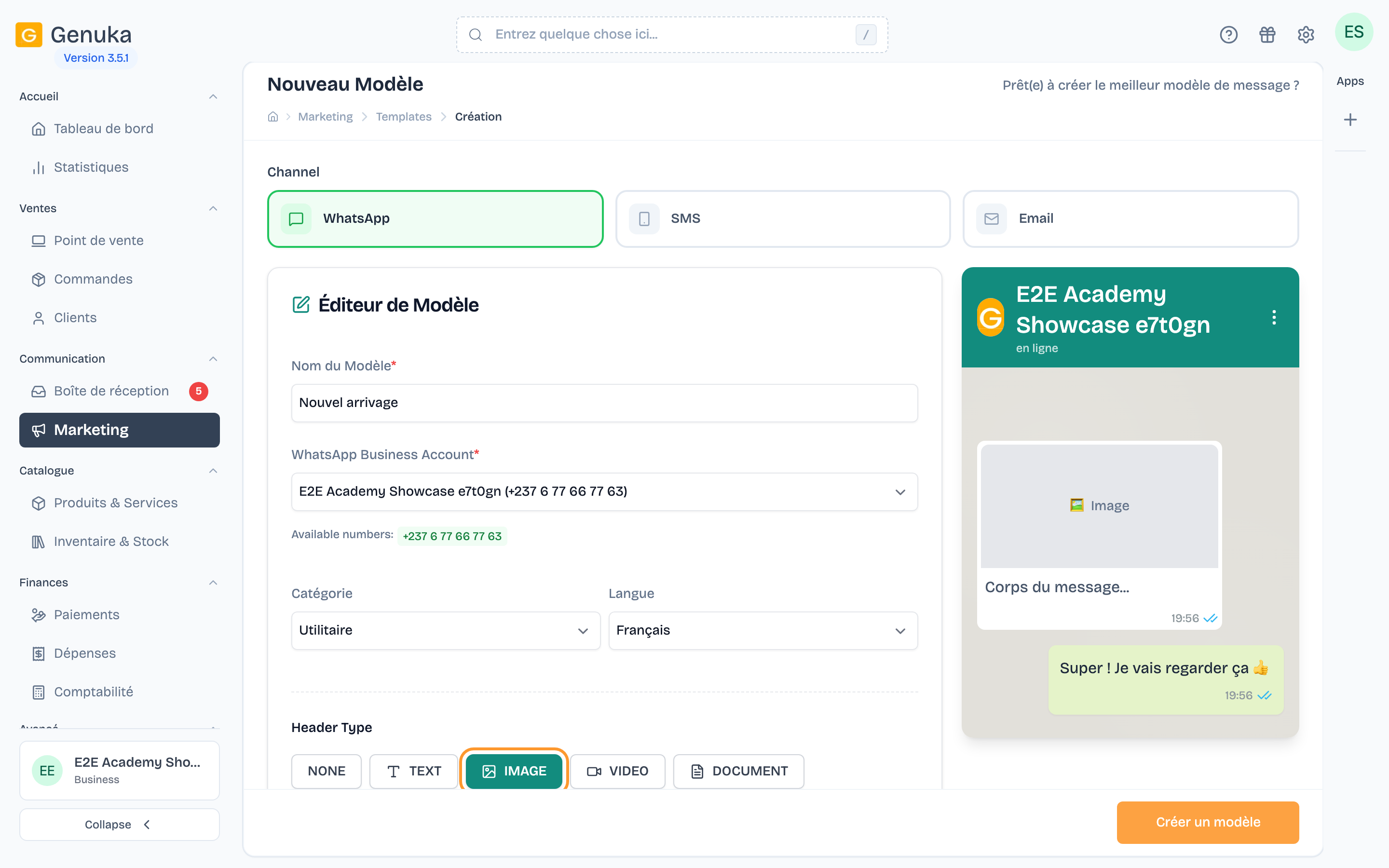 Choisissez une image en en-tête
-
Cliquez sur la zone qui apparaît (« Select or upload an image » pour une image). Une fenêtre s'ouvre avec deux onglets :
- Upload New : glissez le fichier ou cliquez pour le choisir, puis Upload & Select ;
- Media Library : reprenez un fichier déjà envoyé, avec Select.
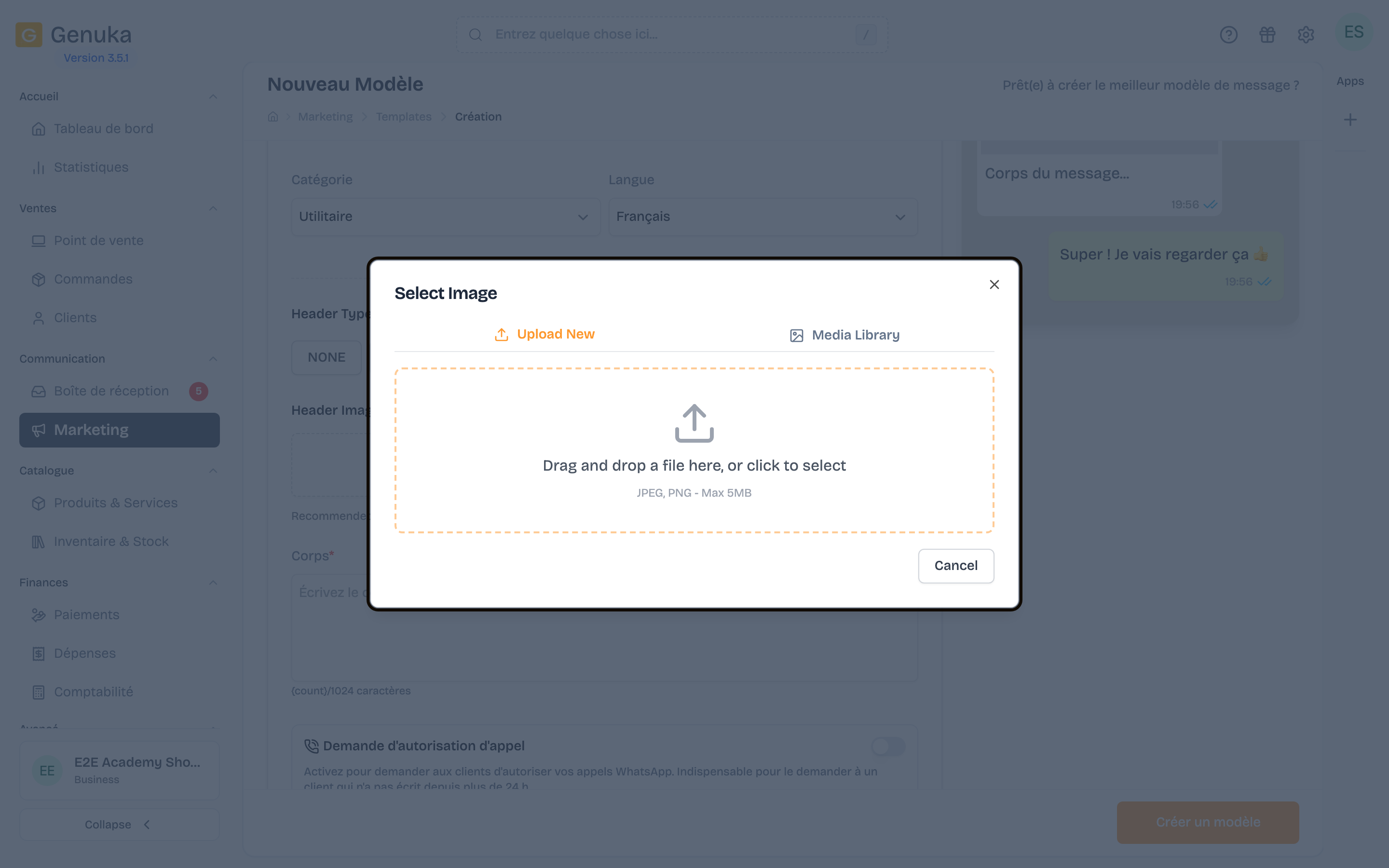 Envoyez un fichier ou reprenez-en un
-
Le fichier s'affiche dans l'éditeur et dans l'aperçu. Change permet d'en choisir un autre avant d'enregistrer.
-
Terminez le modèle (corps, boutons), puis cliquez sur Créer un modèle. Le média est envoyé à Meta avec le modèle pour relecture.
-
Une fois le modèle Approuvé, choisissez-le dans une campagne : chaque destinataire reçoit ce média en tête du message.
Les libellés de cette fenêtre s'affichent aujourd'hui en anglais, même quand le tableau de bord est en français.
Envoyer un média en message libre
-
Dans Menu › Communication › Marketing › Campagnes, cliquez sur Créer une campagne.
-
À l'étape Contenu, sous Méthode d'envoi, choisissez Message libre.
-
Dans Type de message, choisissez Image, Vidéo, Document ou Audio.
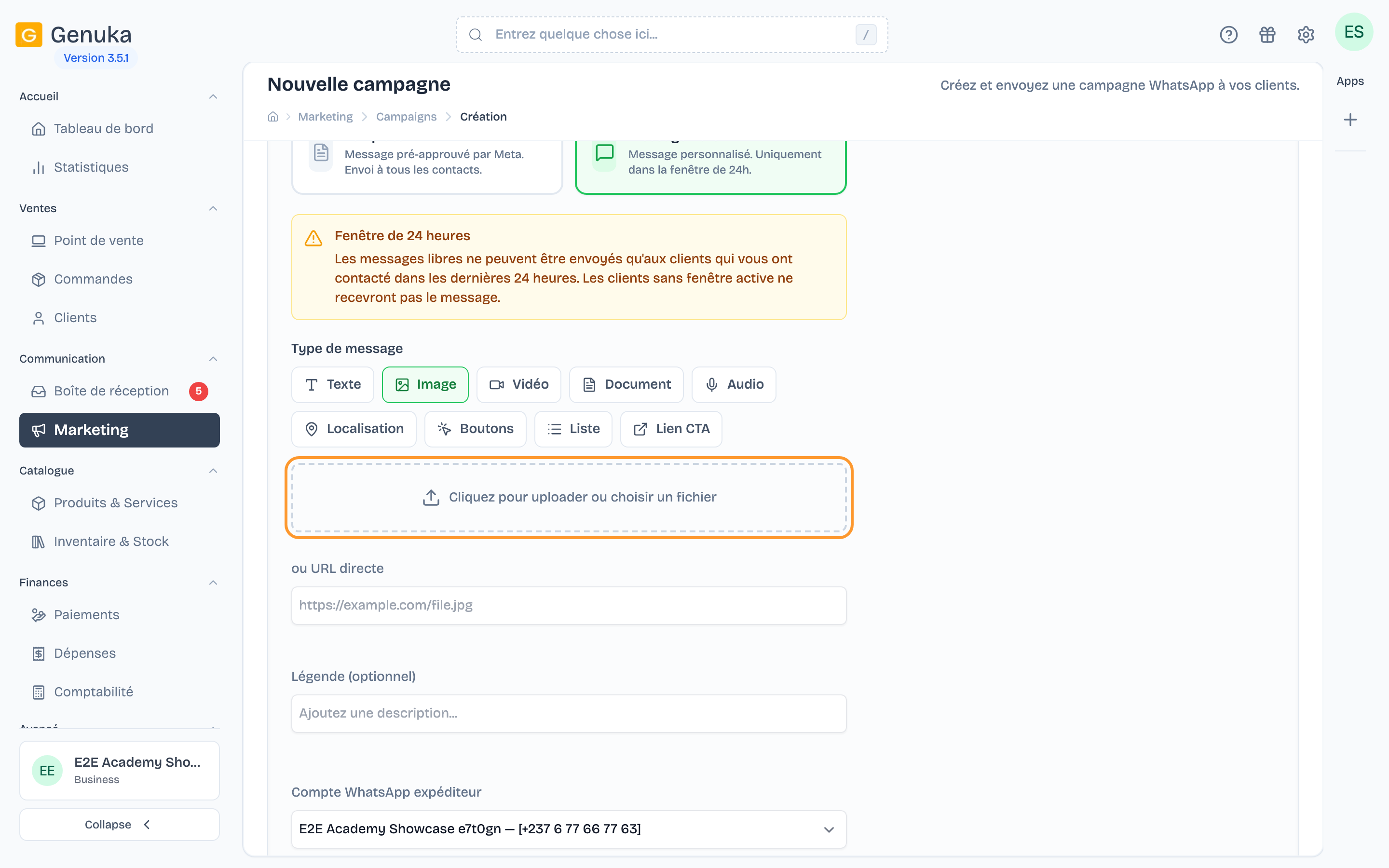 Un média en message libre
-
Cliquez sur « Cliquez pour uploader ou choisir un fichier » : envoyez un nouveau fichier (onglet Uploader) ou reprenez-en un dans Bibliothèque. Vous pouvez aussi coller un lien dans ou URL directe.
-
Ajoutez si besoin une Légende (optionnel), puis poursuivez la campagne.
Seuls les clients qui vous ont écrit dans les dernières 24 heures recevront ce message ; les autres sont ignorés.
Formats et tailles acceptés
| Média | Dans un modèle | En message libre | Taille maximale |
|---|---|---|---|
| Image | JPEG, PNG | JPEG, PNG | 5 Mo |
| Vidéo | MP4, 3GP | MP4, 3GP | 16 Mo |
| Document | PDF, DOC, DOCX, XLS, XLSX, PPT, PPTX, TXT | PDF, DOC, DOCX, XLS, XLSX, TXT | 100 Mo |
| Audio | non | MP3, OGG, AMR, AAC, M4A | 16 Mo |
Les fichiers envoyés depuis ces écrans sont rangés dans votre bibliothèque de médias (Paramètres › Site web › Fichiers médias), où vous pouvez les retrouver.
Cas limites & erreurs fréquentes
- « Fichier trop volumineux » : réduisez le fichier sous la taille indiquée (compression de l'image, vidéo plus courte).
- Changer l'image d'un modèle approuvé : le média fait partie du modèle. Modifier le fichier puis enregistrer (Update) soumet de nouveau le modèle à Meta, qui doit le réapprouver. Pour une nouvelle promotion avec un autre visuel, créez plutôt un nouveau modèle et gardez l'ancien.
- Le type d'en-tête est verrouillé une fois le modèle créé : un modèle sans image ne peut pas en recevoir une. Créez un nouveau modèle.
- Un modèle de demande d'autorisation d'appel n'accepte qu'un en-tête texte.
- « L'image ou le fichier joint n'a pas pu être envoyé » sur un destinataire : WhatsApp n'a pas pu récupérer le média (introuvable ou trop lourd). Remplacez-le, puis renvoyez.
- Un seul média par message : un modèle ou un message libre porte un seul fichier.
FAQ
Puis-je mettre une image différente pour chaque client ? Non. Le média d'un modèle est le même pour tous les destinataires. Seul le texte se personnalise, avec les variables.
Pourquoi utiliser un modèle plutôt qu'un message libre ? Le message libre n'atteint que les clients qui vous ont écrit dans les dernières 24 heures. Pour toucher toute votre clientèle, il faut un modèle approuvé.
Le média coûte-t-il plus cher ? Non. Une campagne WhatsApp coûte un crédit par message envoyé, avec ou sans média.
Voir aussi
Connectez-vous pour garder la trace des leçons terminées.
Ouvrir dans Genuka