Créer, tester et programmer une campagne WhatsApp
Ce que vous aurez : Votre campagne WhatsApp est testée sur votre téléphone, puis envoyée ou programmée.
Vous relancez vos clients au moment choisi, en sachant d'avance combien de messages partiront et ce qu'ils coûtent.
Avant de commencer
- Leçon « Créer un modèle de message WhatsApp et le faire approuver par Meta »
- Leçon « Choisir les destinataires d'une campagne (tous, étiquettes, liste, segments) »
- WhatsApp est connecté
- Un modèle de message approuvé par Meta
- Crédits de messagerie disponibles
- Clients enregistrés
- Chaque message envoyé consomme des crédits de messagerie
Connecté à Genuka, cette liste coche ce que votre compte a déjà.
La vidéo
Pourquoi c'est utile
Une campagne envoie le même message WhatsApp, personnalisé au prénom près, à des dizaines ou des milliers de clients en une fois. C'est le moyen le plus direct de faire revenir des clients, d'annoncer un arrivage ou une promotion. Genuka vérifie tout avant d'envoyer et vous dit combien de crédits la campagne va coûter.
Résumé
Une campagne se crée en quatre étapes (Contenu, Audience, Planification, Révision) dans Menu › Communication › Marketing › Campagnes. Avant l'envoi, enregistrez-la en brouillon et envoyez-vous un test. Au lancement, Genuka contrôle le modèle, le numéro, l'audience et le solde, retient les crédits, puis envoie tout de suite ou à l'heure programmée.
Prérequis
- Accès au menu Marketing (permission
marketing.*). - Un numéro WhatsApp connecté.
- Un modèle Approuvé (voir Créer un modèle de message WhatsApp), sauf pour un message libre.
- Des crédits de messagerie : un crédit par message envoyé. Le solde se lit dans Crédit disponible sur l'accueil Marketing, avec le bouton Recharger.
Étapes
1. Préparer le contenu
-
Ouvrez Menu › Communication › Marketing › Campagnes et cliquez sur Créer une campagne.
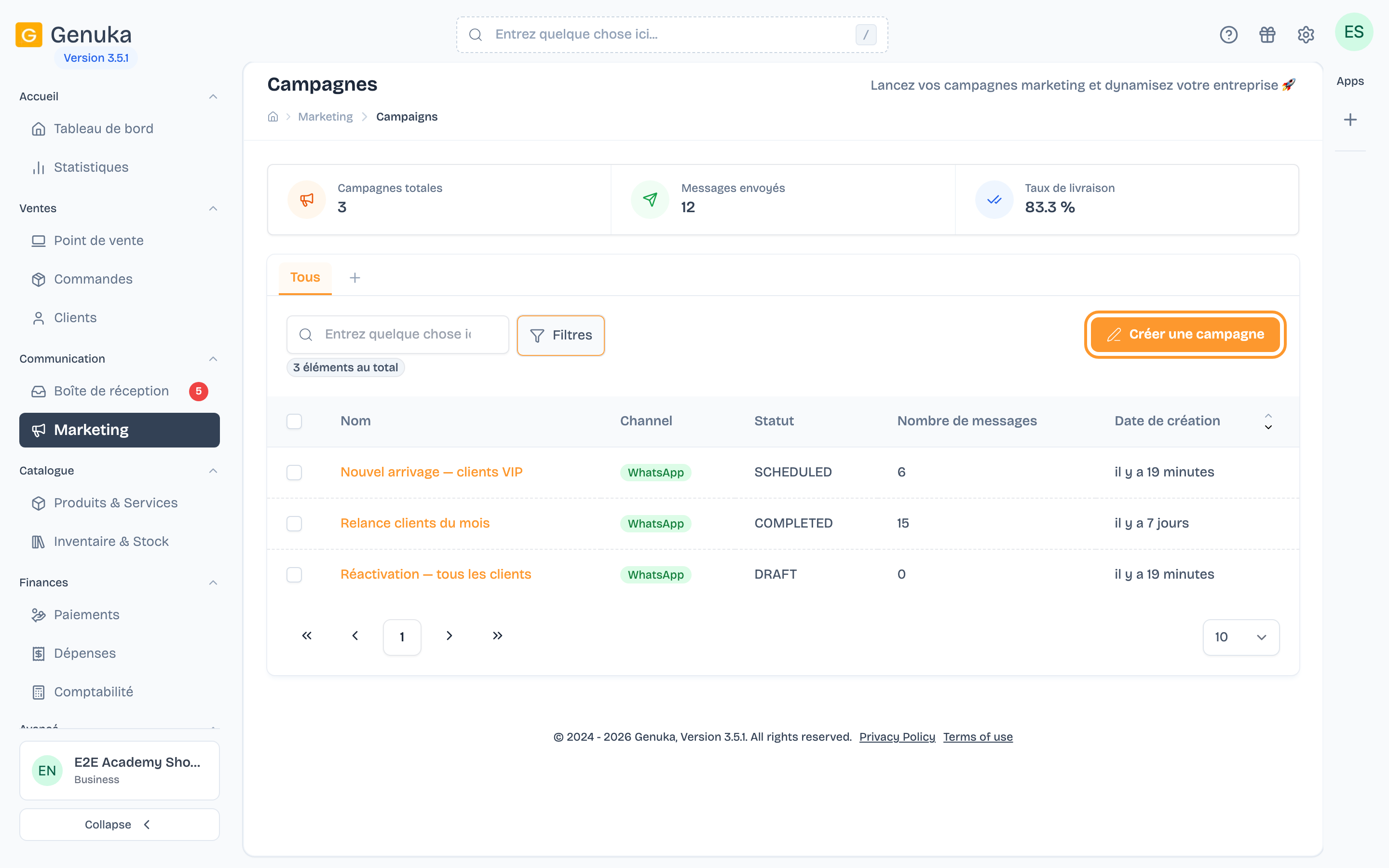 Marketing › Campagnes
-
Étape Contenu : saisissez le Nom de la campagne (pour vous seul, vos clients ne le voient pas).
-
Sous Méthode d'envoi, gardez Template (« Message pré-approuvé par Meta. Envoi à tous les contacts. »).
-
Dans Sélectionnez un modèle, choisissez un modèle. Seuls les modèles approuvés sont proposés. L'aperçu du message s'affiche à droite.
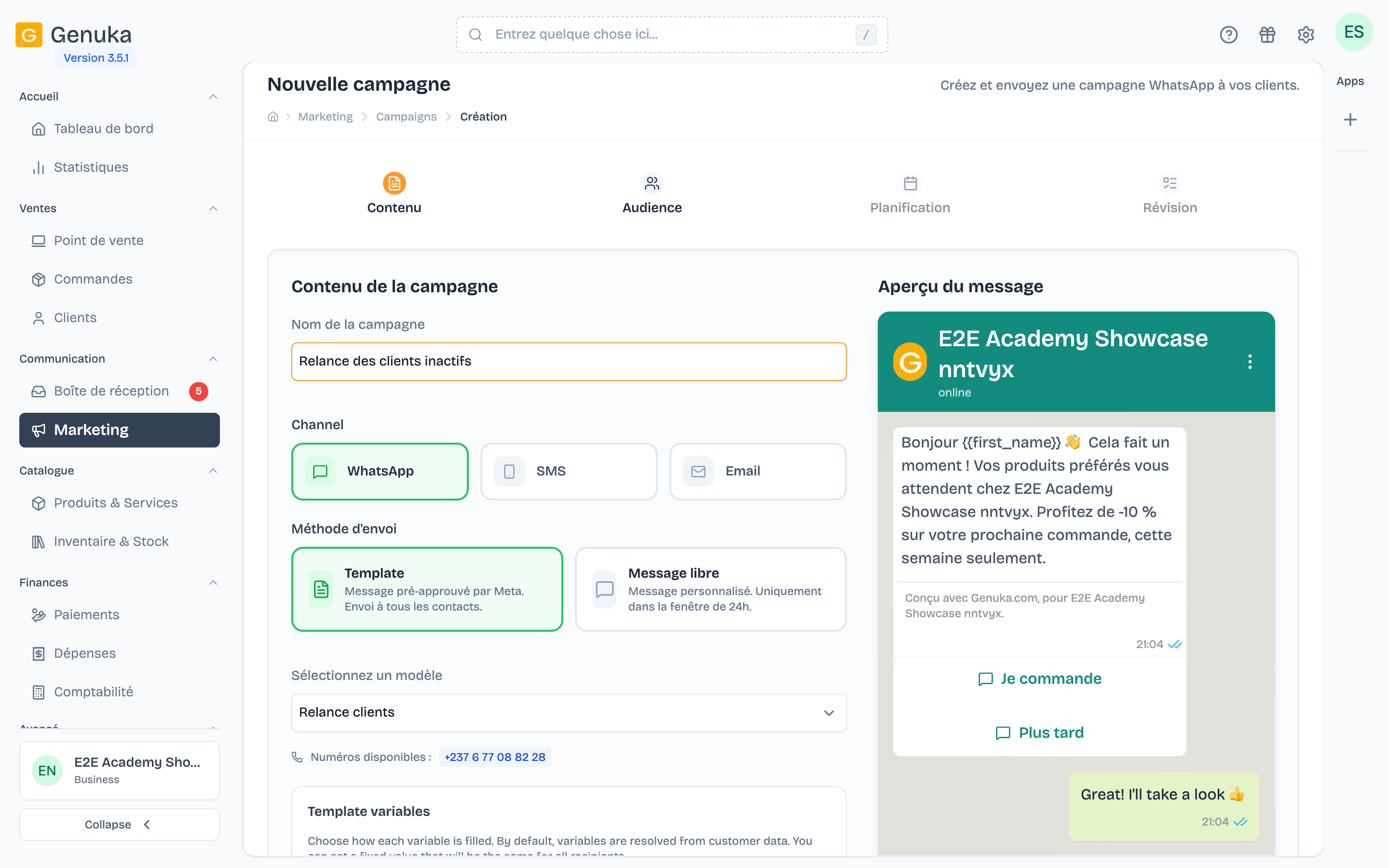 Nommez la campagne et choisissez un modèle
-
Vérifiez le Compte WhatsApp expéditeur : Genuka choisit votre numéro principal, et ne propose que les numéros du même compte WhatsApp Business que le modèle.
-
Si le modèle contient des variables, un bloc Template variables permet de choisir, pour chacune, Customer (la valeur vient de la fiche de chaque client, par défaut) ou Fixed value (le même texte pour tous, par exemple un code promo).
-
Cliquez sur Suivant →.
2. Choisir l'audience
- Choisissez Tous les clients, des étiquettes à inclure ou exclure, ou une liste de clients. Le compteur Destinataires estimés donne le nombre exact de messages. Le détail est dans Choisir les destinataires d'une campagne. Cliquez sur Suivant →.
3. Choisir quand envoyer
-
Étape Planification (« Quand envoyer ? ») :
- Envoyer maintenant : l'envoi part dès votre confirmation ;
- Planifier pour plus tard : renseignez Date et heure d'envoi, obligatoirement dans le futur ;
- Sauvegarder comme brouillon : rien n'est envoyé.
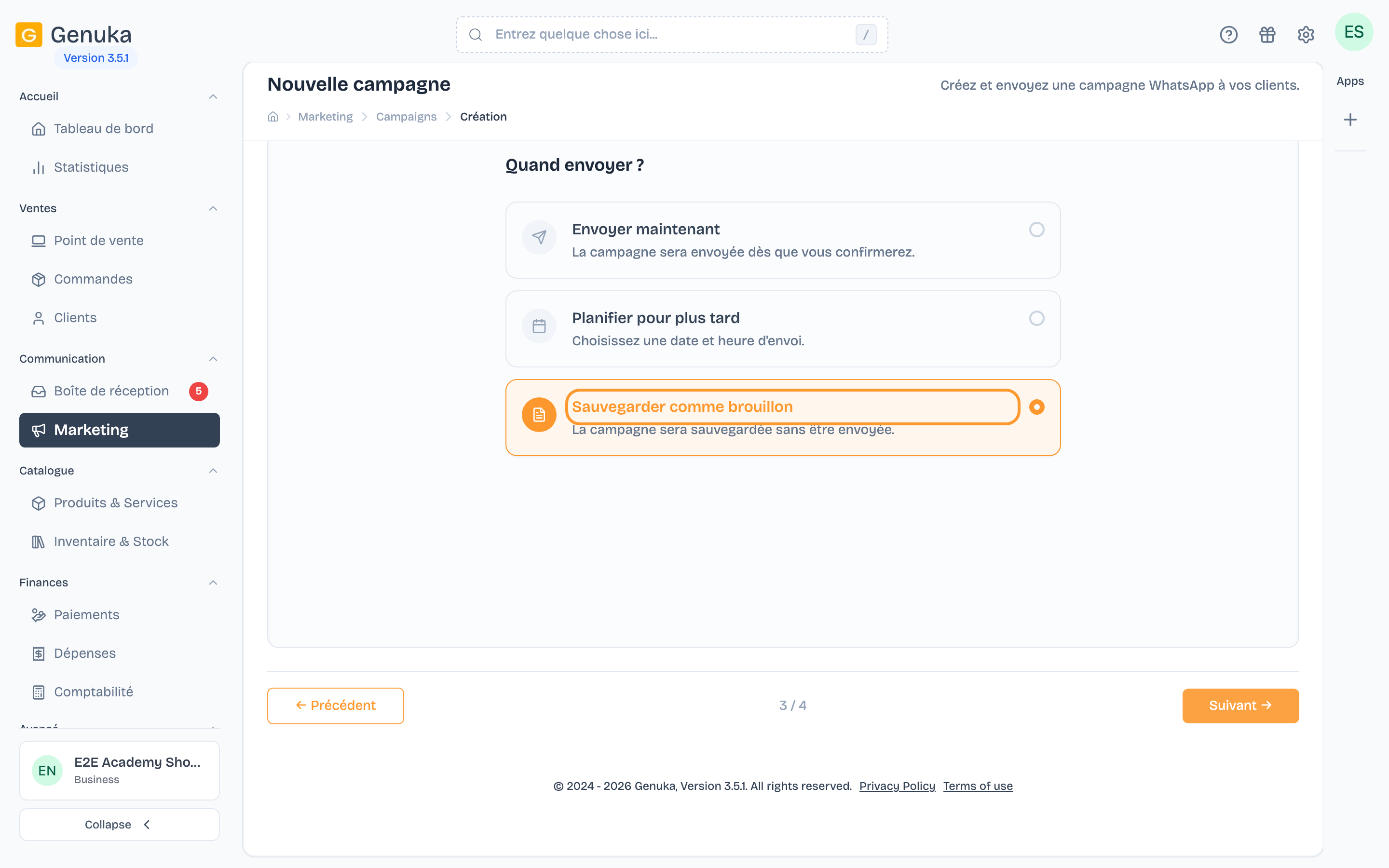 Envoyer maintenant, plus tard, ou garder en brouillon
Pour une première campagne, choisissez Sauvegarder comme brouillon : vous pourrez la tester avant de l'envoyer.
4. Relire et enregistrer
-
Étape Révision : le Récapitulatif reprend le contenu, l'audience et la date, avec un lien Modifier par bloc et l'aperçu du message.
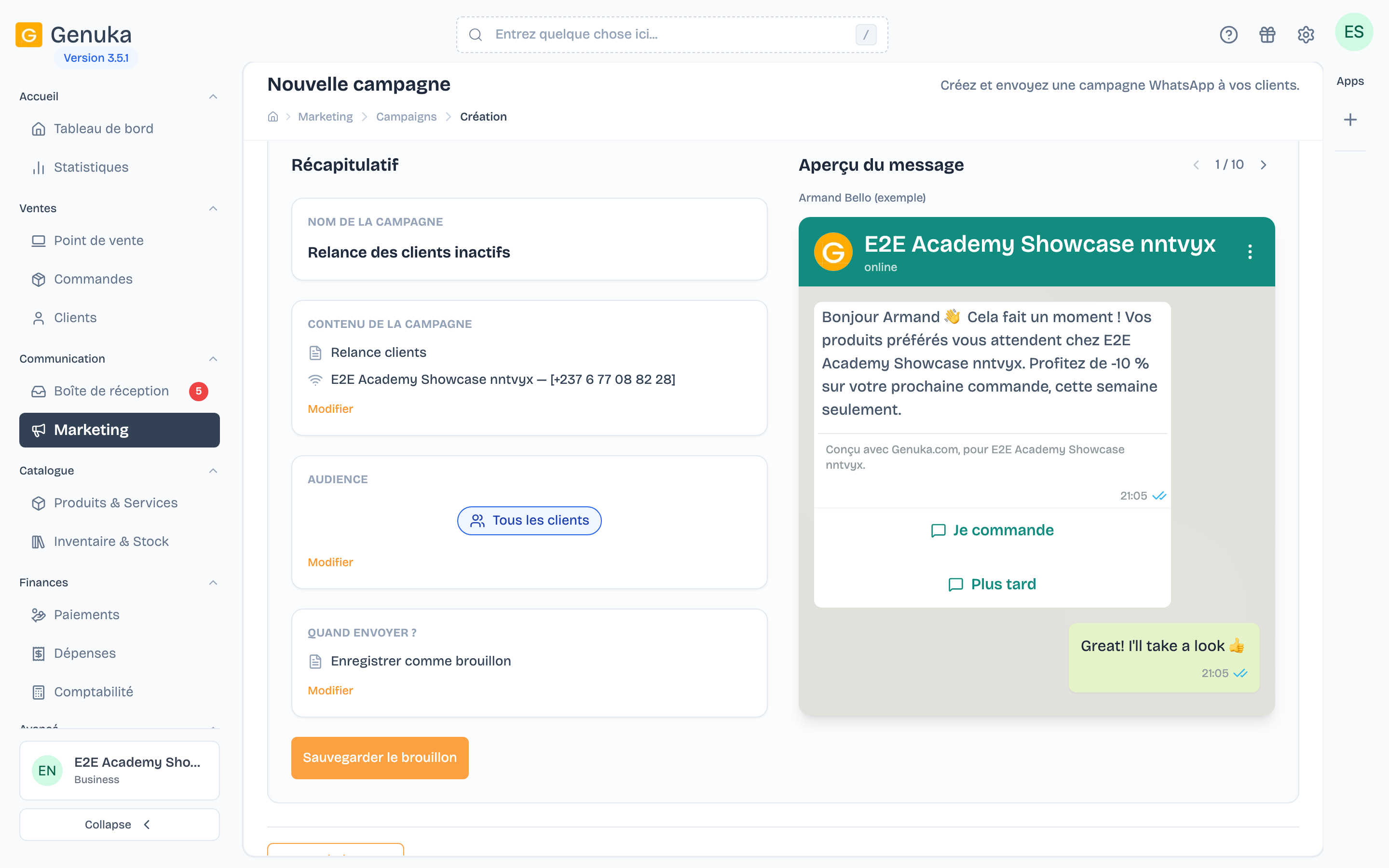 Relisez avant d'enregistrer
-
Cliquez sur le bouton final : Sauvegarder le brouillon, Envoyer à N contacts (ou Envoyer à tous les clients), ou Programmer le suivi de la date.
5. Envoyer un test
- La page de la campagne s'ouvre. Cliquez sur Envoyer un test.
- Saisissez le numéro de test (« Numéro de test (ex. +237...) »). Le numéro de votre compte WhatsApp expéditeur est proposé d'office : remplacez-le par votre propre téléphone.
- Confirmez avec Envoyer le test (« Un vrai message sera envoyé à … et coûtera 1 crédit. »). Vérifiez le rendu sur votre téléphone.
6. Lancer ou programmer
- Sur la page de la campagne, cliquez sur Lancer.
- Genuka contrôle la campagne. S'il manque quelque chose, il l'indique et n'envoie rien (voir le tableau plus bas).
- Sinon, la fenêtre Lancer la campagne annonce : « N crédits sont retenus maintenant sur votre solde de X. Les messages non envoyés vous seront recrédités à la fin de la campagne. », suivie des avertissements éventuels et du Solde après envoi. Cliquez sur Lancer.
Pour programmer une campagne enregistrée en brouillon, ouvrez Modifier, choisissez Planifier pour plus tard à l'étape Planification et terminez l'assistant : la même vérification et la même confirmation s'affichent, avec le bouton Programmer. Une campagne programmée affiche un compte à rebours « Lancement dans : ». Pour l'empêcher de partir, cliquez sur Pause.
Ce que Genuka vérifie avant d'envoyer
| Contrôle | Message affiché | Bloquant |
|---|---|---|
| Modèle choisi | « Aucun modèle sélectionné. » | oui |
| Modèle approuvé | « Le modèle n'est pas encore approuvé (…). » | oui |
| Numéro expéditeur | « Aucun numéro WhatsApp pour envoyer. » | oui |
| Destinataires | « Plus personne à qui envoyer. » | oui |
| Solde | « Crédits insuffisants : N nécessaires, M disponibles. » | oui |
| Variables | « … est vide pour N des M destinataires testés. » | non, affiché dans la confirmation |
| Exclusions | « N sans coordonnée sur ce canal », « N exclus par étiquette » | non, affiché dans la confirmation |
Le contrôle des variables porte sur un échantillon de 25 destinataires. Une variable vide arrive comme un blanc dans le message : complétez les fiches clients, ou passez la variable en Fixed value.
Les statuts d'une campagne
| Statut | Signification |
|---|---|
| Brouillon | Enregistrée, rien n'est parti. Modifiable, testable. |
| Programmée | Crédits retenus, envoi prévu à la date choisie. |
| En cours | Les messages partent. |
| En pause | Envoi arrêté (ou programmation suspendue) par Pause ; Reprendre pour continuer. |
| Terminée | Tous les messages ont été traités. Elle peut être relancée : seuls les clients qui ne l'ont pas encore reçue sont alors visés. |
| Échouée | L'envoi s'est arrêté sur une erreur, les crédits non utilisés sont rendus. Réessayer la remet en brouillon ; relancez-la ensuite avec Lancer. |
Dans la liste des campagnes, la colonne Statut affiche ces statuts en anglais et en capitales (DRAFT, SCHEDULED, RUNNING, PAUSED, COMPLETED, FAILED).
Envoyer un message libre
Sous Méthode d'envoi, Message libre permet d'envoyer un texte, une image, une vidéo, un document, un audio, une localisation ou des boutons sans modèle. WhatsApp ne le délivre qu'aux clients qui vous ont écrit dans les dernières 24 heures : les autres ne le reçoivent pas. C'est utile pour répondre en masse à des clients qui viennent de vous contacter, pas pour relancer des clients silencieux.
Cas limites & erreurs fréquentes
- Le test arrive avec des blancs. Le test part vers un numéro, pas vers une fiche client : les variables liées au client (prénom…) peuvent arriver vides. Les valeurs fixes s'affichent normalement.
- « Solde insuffisant » : rechargez vos crédits de messagerie, ou réduisez l'audience.
- Le bouton « Annuler la programmation » n'apparaît pas. Il n'est aujourd'hui affiché que pour d'anciennes campagnes. Pour arrêter une campagne programmée, utilisez Pause.
- Les crédits d'une campagne programmée puis arrêtée restent retenus. Ils ne reviennent qu'à la fin de son prochain envoi. Ne supprimez pas une campagne programmée sans l'avoir envoyée : les crédits retenus ne vous seraient pas rendus. Contactez le support si c'est déjà fait.
- Changer les destinataires après le lancement : la liste manuelle ne se modifie qu'en brouillon. Utilisez Dupliquer pour repartir d'une copie.
- Pas de réponse au message : les réponses de vos clients arrivent dans l'Inbox, comme toute conversation WhatsApp.
FAQ
Combien coûte une campagne ? Un crédit de messagerie par message envoyé, et un crédit par test. Les crédits sont retenus au lancement ; ceux des messages qui ne partent pas sont recrédités à la fin.
Puis-je envoyer la campagne depuis un autre numéro ? Oui, si ce numéro appartient au même compte WhatsApp Business que le modèle : choisissez-le dans Compte WhatsApp expéditeur.
L'assistant Genuka peut-il préparer la campagne pour moi ? Oui. Il crée la campagne en brouillon, peut envoyer un test et la lancer, mais seulement après votre accord sur une carte de confirmation. Vous pouvez aussi la reprendre depuis cette page.
Voir aussi
Connectez-vous pour garder la trace des leçons terminées.
Ouvrir dans Genuka