Créer un modèle de message WhatsApp et le faire approuver par Meta
Lo que tendrá: Votre premier modèle de message WhatsApp est soumis à Meta et vous savez lire son statut.
Sans modèle approuvé, vous ne pouvez écrire à un client que dans les 24 heures qui suivent son dernier message : le modèle ouvre les campagnes et les relances.
Antes de empezar
- Lección « Connecter WhatsApp et les canaux de la Boîte de réception »
- WhatsApp está conectado
Con la sesión iniciada en Genuka, esta lista marca lo que su cuenta ya tiene.
El video
Pourquoi c'est utile
WhatsApp n'autorise une entreprise à écrire librement à un client que pendant les 24 heures qui suivent le dernier message de ce client. Au-delà, et pour toute campagne, il faut un modèle : un message type relu et approuvé par Meta. Vous le préparez une fois dans Genuka, et vous le réutilisez ensuite pour tous vos envois.
Résumé
Un modèle se crée dans Menu › Communication › Marketing › Modèles, bouton Créer un modèle. Genuka l'envoie aussitôt à Meta pour relecture. Tant que son statut n'est pas Approuvé, il n'apparaît pas dans le choix des modèles d'une campagne.
Prérequis
- Accès au menu Marketing (permission
marketing.*). - Un numéro WhatsApp Business connecté dans Marketing › Paramètres, onglet WhatsApp. Sans compte connecté, l'éditeur affiche « No WhatsApp Business Accounts found. Please connect one in the settings. ».
Étapes
-
Ouvrez Menu › Communication › Marketing › Modèles, puis cliquez sur Créer un modèle. L'écran Nouveau Modèle s'ouvre, avec l'éditeur à gauche et l'aperçu du message à droite. Le canal WhatsApp est sélectionné.
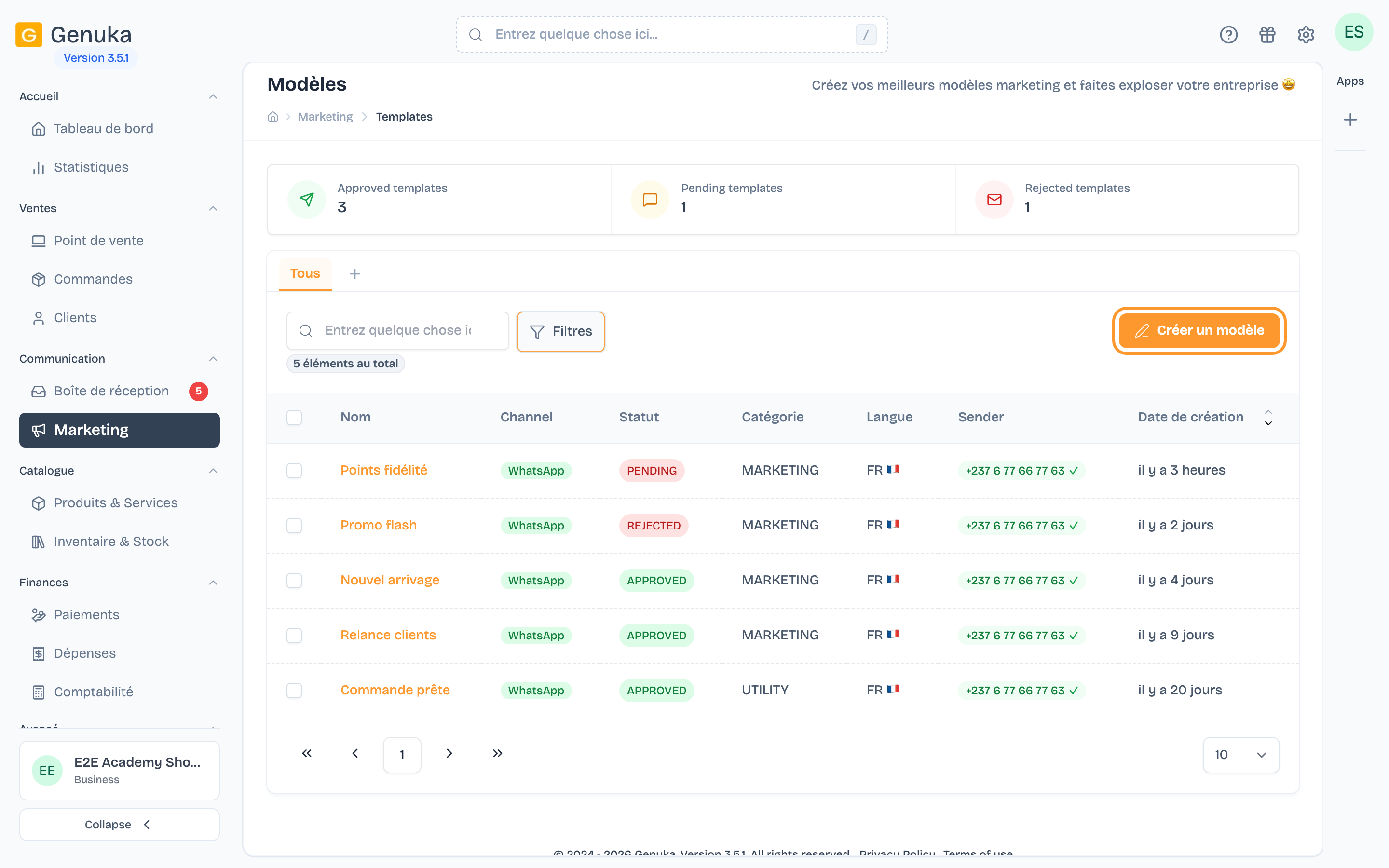 Marketing › Modèles
-
Saisissez le Nom du Modèle, par exemple « Relance clients ».
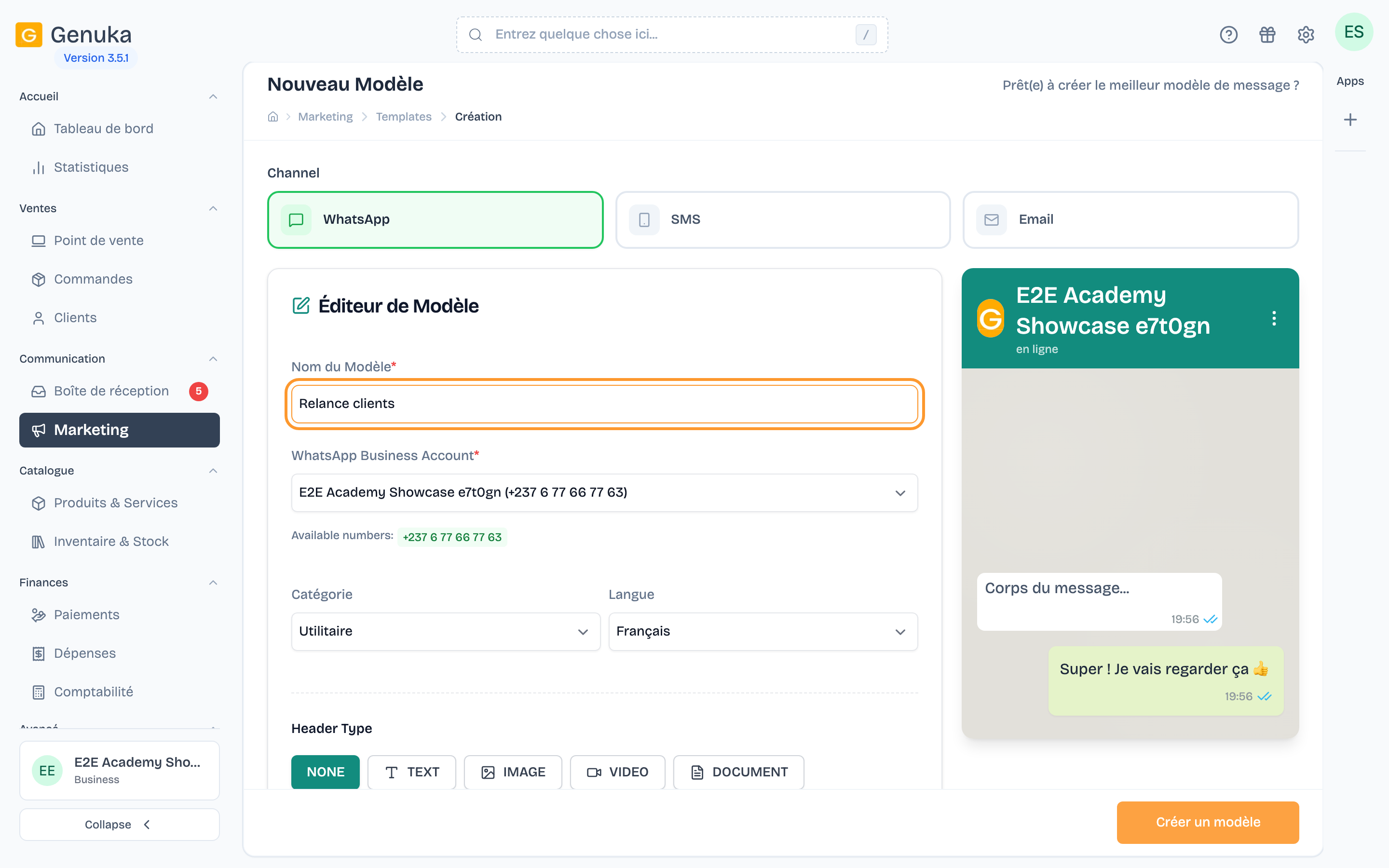 Nommez le modèle
-
Vérifiez le compte WhatsApp Business (champ WhatsApp Business Account). Le premier compte est choisi d'office ; les numéros qu'il contient s'affichent dessous. Le modèle ne pourra être envoyé que depuis ces numéros.
-
Choisissez la Catégorie : Marketing pour une promotion ou une relance commerciale, Utilitaire pour une information liée à une commande ou à un compte. Le réglage par défaut est Utilitaire : changez-le si votre message fait de la promotion.
-
Choisissez la Langue : Français ou Anglais.
-
Choisissez le type d'en-tête (Header Type) : NONE (aucun), TEXT, IMAGE, VIDEO ou DOCUMENT. Un en-tête texte compte au plus 60 caractères. Pour une image ou une vidéo, voir Ajouter une image ou une vidéo à une campagne.
-
Rédigez le Corps du message (1 024 caractères au plus, obligatoire). Pour personnaliser, insérez une variable : tapez
{,/ou@dans le corps, ou cliquez sur l'une des variables proposées sous le champ, par exemple{{first_name}}pour le prénom du client. Les champs personnalisés de vos clients apparaissent en bleu.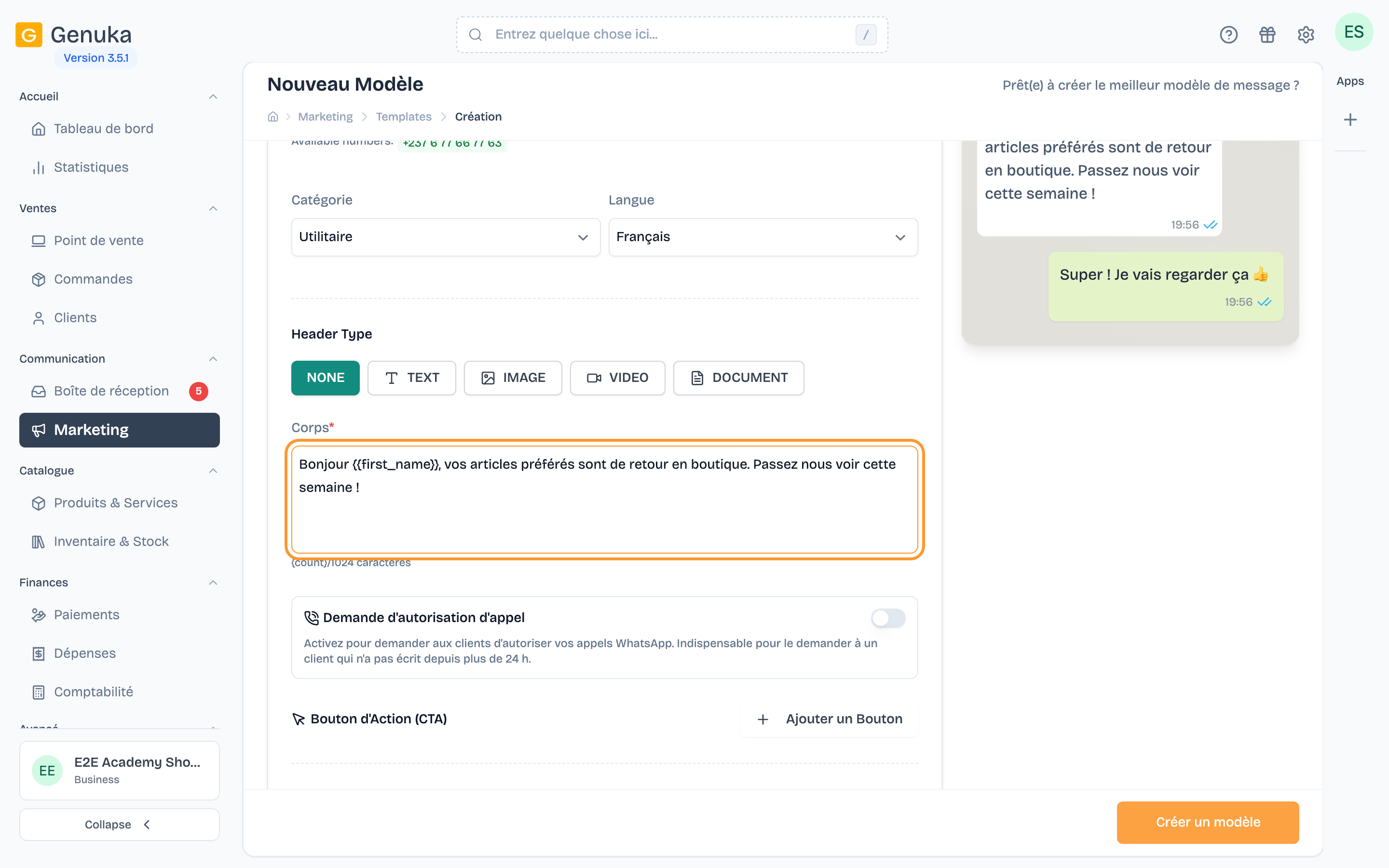 Rédigez le corps et ajoutez des variables
-
Facultatif : ajoutez des boutons avec Ajouter un Bouton (section Bouton d'Action (CTA)). Add link ouvre une adresse web, Quick reply propose une réponse en un geste. Le Texte du Bouton compte au plus 25 caractères.
-
Cliquez sur Créer un modèle. Genuka enregistre le modèle et le soumet à Meta dans la foulée.
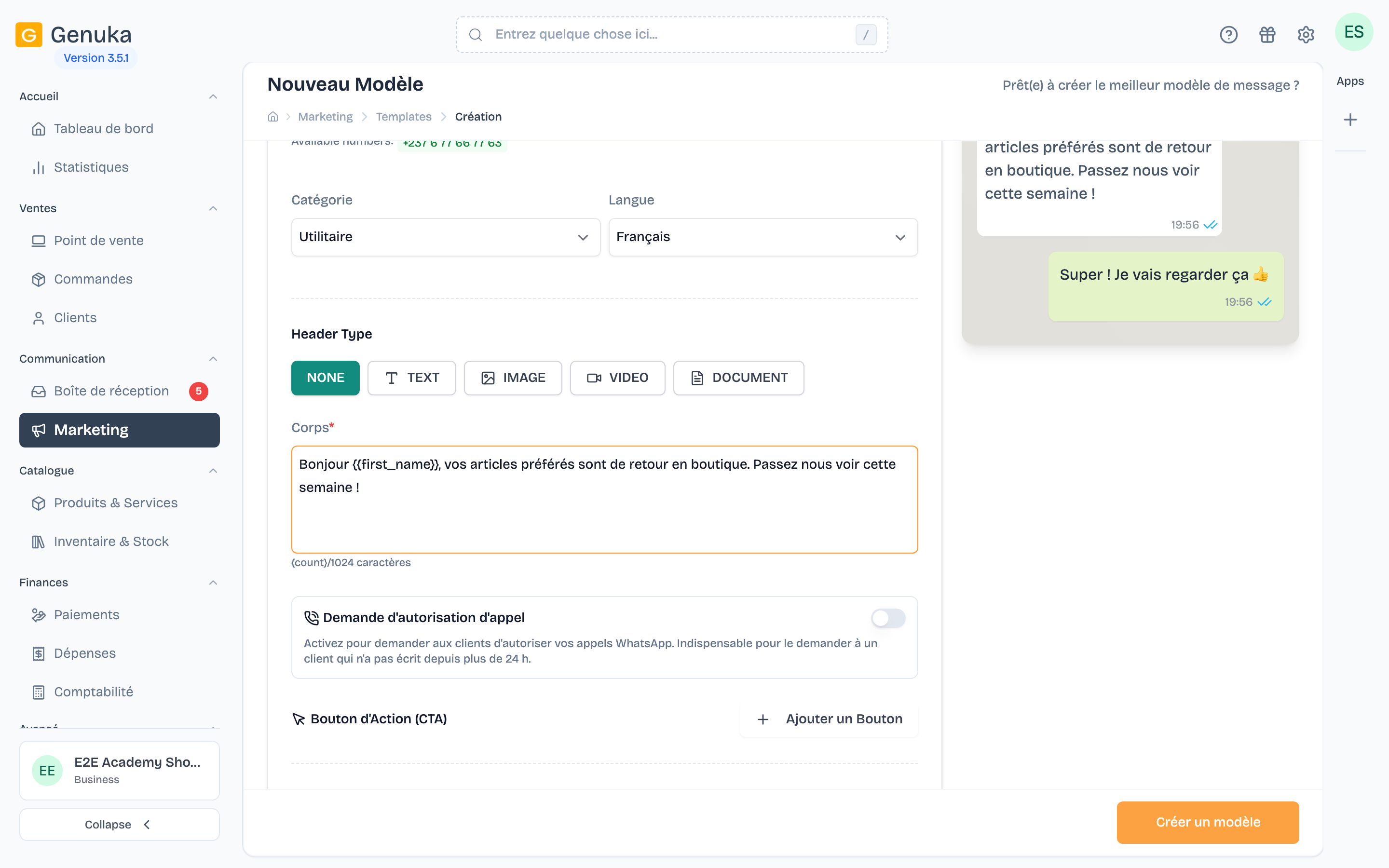 Vérifiez l'aperçu, puis soumettez à Meta
-
Revenez à la liste Modèles pour suivre le statut. Meta répond en général en quelques minutes, parfois plus.
Les statuts d'un modèle
| Statut | Signification | Utilisable en campagne |
|---|---|---|
| Brouillon | Enregistré dans Genuka, pas encore accepté par Meta. | Non |
| Soumis / En attente | Meta relit le modèle. | Non |
| Approuvé | Meta l'a validé. | Oui |
| Rejeté | Meta l'a refusé. Corrigez-le et enregistrez-le de nouveau, ou créez-en un autre. | Non |
Meta peut aussi suspendre ou désactiver un modèle déjà approuvé, par exemple après des signalements de destinataires. Les envois échouent alors avec le message « Ce modèle de message est suspendu ».
Le filtre Statut de la liste propose Approuvé, En attente, Soumis, Rejeté et Brouillon. Le tableau de bord Marketing signale aussi, dans Alertes, le nombre de modèles « en attente de révision ».
Les règles de nommage
- Vous écrivez un nom lisible, Genuka fabrique le nom technique. Pour Meta, le nom envoyé est celui de votre entreprise suivi du nom du modèle, en minuscules, sans accents, les espaces remplacés par des tirets bas. « Relance clients » chez « Boutique Awa » devient
boutique_awa_relance_clients. Dans Genuka, vous voyez toujours votre nom sans ce préfixe. - Un nom par langue. Deux modèles vivants de votre entreprise ne peuvent pas porter le même nom dans la même langue. Pour une version anglaise d'un modèle français, gardez le nom et changez la langue.
- Les modèles créés directement chez Meta. Genuka ne reprend que les modèles dont le nom technique contient le nom de votre entreprise, et seulement ceux du compte WhatsApp Business de votre numéro principal. Un modèle créé ailleurs, sous un autre nom, n'apparaît pas dans Genuka : recréez-le depuis Genuka.
- Les noms de variables ne contiennent que des lettres, des chiffres, des tirets bas ou des tirets, et 20 caractères au plus. Sinon, Genuka refuse d'enregistrer et indique la variable en cause.
Champs & options
| Champ | Description | Obligatoire |
|---|---|---|
| Nom du Modèle | Votre nom pour retrouver le modèle. | oui |
| WhatsApp Business Account | Compte qui portera le modèle. Ne se change plus après création. | oui |
| Catégorie | Marketing ou Utilitaire. Ne se change plus après création. | oui |
| Langue | Français ou Anglais. Ne se change plus après création. | oui |
| Header Type | Aucun, texte (60 caractères), image, vidéo ou document. Le type ne se change plus après création. | non |
| Corps | Le message, avec ses variables. 1 024 caractères au plus. | oui |
| Demande d'autorisation d'appel | Ajoute le bouton WhatsApp « Autoriser les appels ». Il remplace les autres boutons et n'accepte qu'un en-tête texte. | non |
| Boutons | Lien (texte de 25 caractères au plus et adresse) ou réponse rapide (25 caractères). | non |
Genuka ajoute de lui-même un pied de page « Conçu avec Genuka.com, pour » suivi du nom de votre entreprise, visible par vos clients sous le message.
Cas limites & erreurs fréquentes
- Le modèle n'apparaît pas quand je crée une campagne. Seuls les modèles Approuvé sont proposés. Un modèle approuvé sur un autre compte WhatsApp Business que le numéro choisi ne peut pas partir de ce numéro.
- Message d'erreur de WhatsApp à l'enregistrement. Meta a refusé la soumission (nom déjà pris chez Meta, contenu non conforme, variable mal placée…). Le modèle n'est pas créé : corrigez et cliquez de nouveau sur Créer un modèle.
- Modifier un modèle relance la relecture. Sur l'écran de modification, le bouton Update enregistre puis soumet de nouveau le modèle à Meta. Le compte, la catégorie, la langue et le type d'en-tête sont verrouillés.
- Le statut s'affiche en anglais dans la liste. La colonne Statut montre la valeur brute en capitales (APPROVED, PENDING, REJECTED…), alors que le filtre l'affiche en français.
- Supprimer un modèle le retire aussi chez Meta. Les campagnes déjà envoyées gardent leur historique.
FAQ
Combien coûte la création d'un modèle ? Rien côté Genuka : seuls les messages envoyés consomment des crédits de messagerie.
Combien de temps prend l'approbation ? C'est Meta qui décide. Le statut se met à jour tout seul dans la liste dès que Meta répond.
Pourquoi mon modèle a-t-il été rejeté ? Le motif donné par Meta n'est pas affiché dans Genuka. Vérifiez d'abord la catégorie (une promotion doit être en Marketing) et la clarté du texte, puis corrigez le modèle et soumettez-le de nouveau.
Puis-je écrire à un client sans modèle ? Oui, s'il vous a écrit dans les dernières 24 heures : répondez-lui depuis l'Inbox, ou choisissez Message libre dans une campagne.
Voir aussi
Inicie sesión para guardar las lecciones terminadas.
Abrir en Genuka